


Задайте питання майстрам Львів Сервіс
Наявність DNS сервера в мережі значно полегшує життя системним адміністраторам і користувачам. DNS перетворює повні імена вузлів (FQDN) в IP-адреси. Завдяки цьому користувачам для доступу до ресурсів сервера не потрібно вводити його числова адреса (например, 192.168.15.250). Достатньо написати щось на кшталт "server1" або будь-яке інше ім'я, яке задав адміністратор. Запам'ятати його набагато простіше, ніж набір чисел.
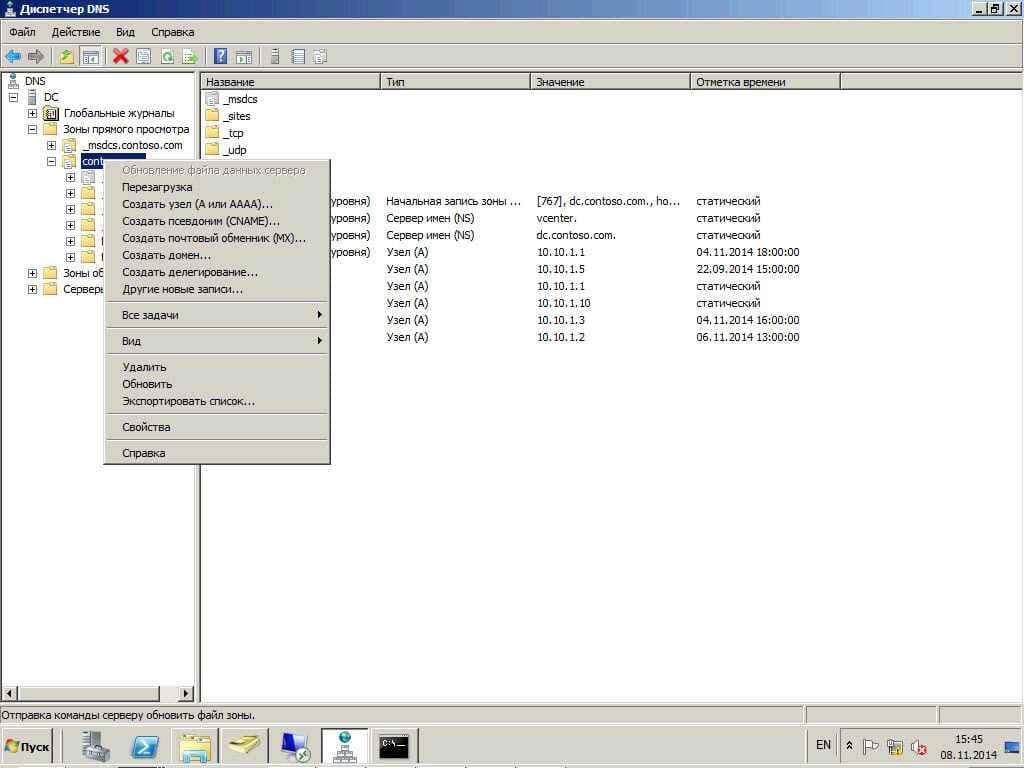
DNS и Active Directory - покрокова установка
Служба DNS входить в базовий комплект компонентів серверних операційних систем від компанії Microsoft, починаючи з найперших версій. Її інсталяція, як і установка DHCP, не займає багато часу. Попередньо встановлено DNS сервера є базовою умовою для розгортання найпотужнішого комплексу інструментів адміністрування мережевих користувачів і комп'ютерів - домену Active Directory.
Попередня підготовка
Перед тим, як буде виконане повне встановлення DNS, повинна бути проведена попередня підготовка. Для початку станції, на якій планується розгорнути службу, слід привласнити статичний IP-адресу. Також необхідно вказати відповідне ім'я, яке буде відповідати новому домену.

Нами повинна бути виконана активація ролі DNS-сервера на активній в даний момент станції, щоб отримати доступ до відповідної оснащенні та керуючим командам. Шукане знаходиться в оснащенні "Управління сервером" (Панель управління>>адміністрування>>УС). Розкриваємо вкладку і клацаємо мишею по напису "Ролі". Тиснемо "Додати" і в списку, що з'явився вказуємо потрібний нам пункт. Ми активували установку DNS в Windows Server.

Після завершення інсталяції сервер доменних імен виявляється повністю готовий до роботи. Поки на ньому немає жодної робочої зони, і сервер виконує тільки кешуючий функції.
Типи доменних зон
Всього існує 3 типи зон:
- основна (для запису і читання);
- додаткова (тільки для читання; потрібна, щоб забезпечити відмовостійкість і розподілити навантаження);
- зона-заглушка (зберігає мінімальний обсяг записів).
Крім того, зони можуть бути:
- прямого перегляду (для перетворення імен в ip-адреса);
- зворотного перегляду (протилежний попередньому процес).

Налагоджуємо роботу DNS сервера і створюємо зони
Нам потрібно створити DNS-зону. Для цього слід виконати наступні дії:
- Відкриваємо "Панель управління", вибираємо пункт "Адміністрування". Після цього знаходимо елемент DNS і клацаємо по ньому. Відкриється консоль управління системою доменних імен.
- Розкриваємо наш сервер, натиснувши на знак плюса поруч з ним.
- Виконаємо розкриття вузла "Зони прямого перегляду" (Forward Lookup Zones в англомовній версії) в лівій частині вікна керуючої консолі, натиснувши "+" або значок трикутника (в залежності від версії).
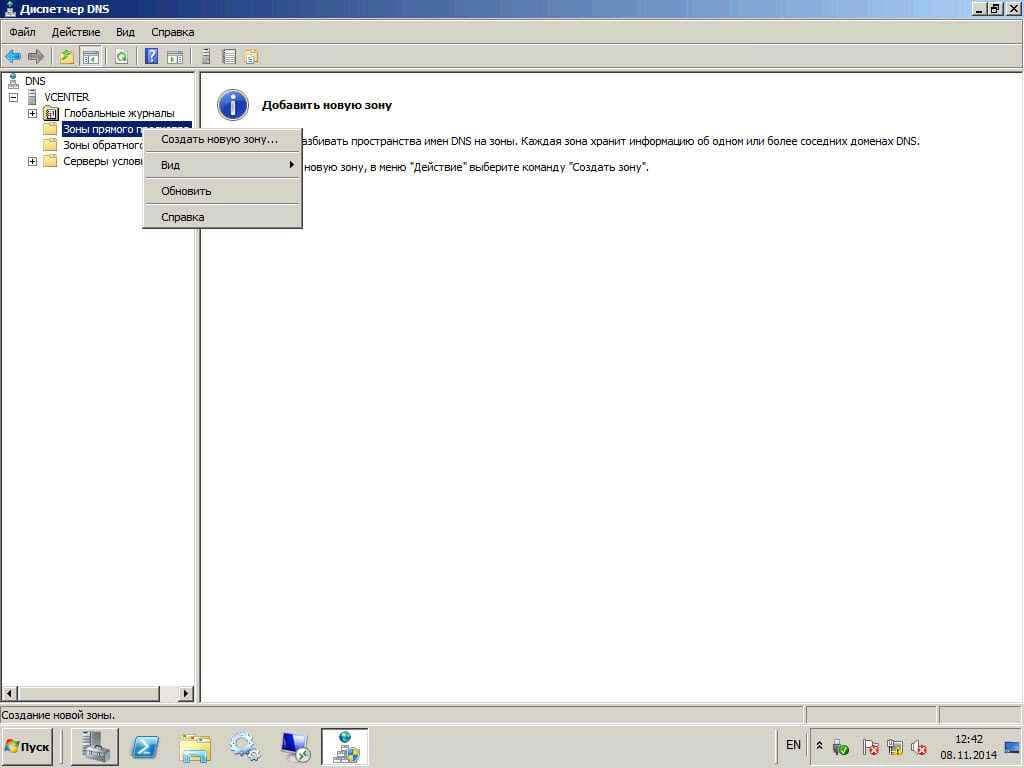
- Щелкнем ПКМ по "Зонам прямого перегляду". Спливає контекстне меню. Там нам потрібно вибрати пункт "Нова зона". Запуститься майстер, що дозволяє створити нову зону. Тиснемо "далі".
- У наступному вікні зберігаємо параметри за замовчуванням і тиснемо "далі".
- З'являється діалогове вікно з налаштуванням опцій реплікації. У перший раз все можна залишити за замовчуванням. В цьому випадку реплікація буде виконуватися на всі контролери домену Active Directory.
- В поле імені зони вводимо відповідну запис (наприклад, ourcompany.com або zavod.local). Йдемо далі.
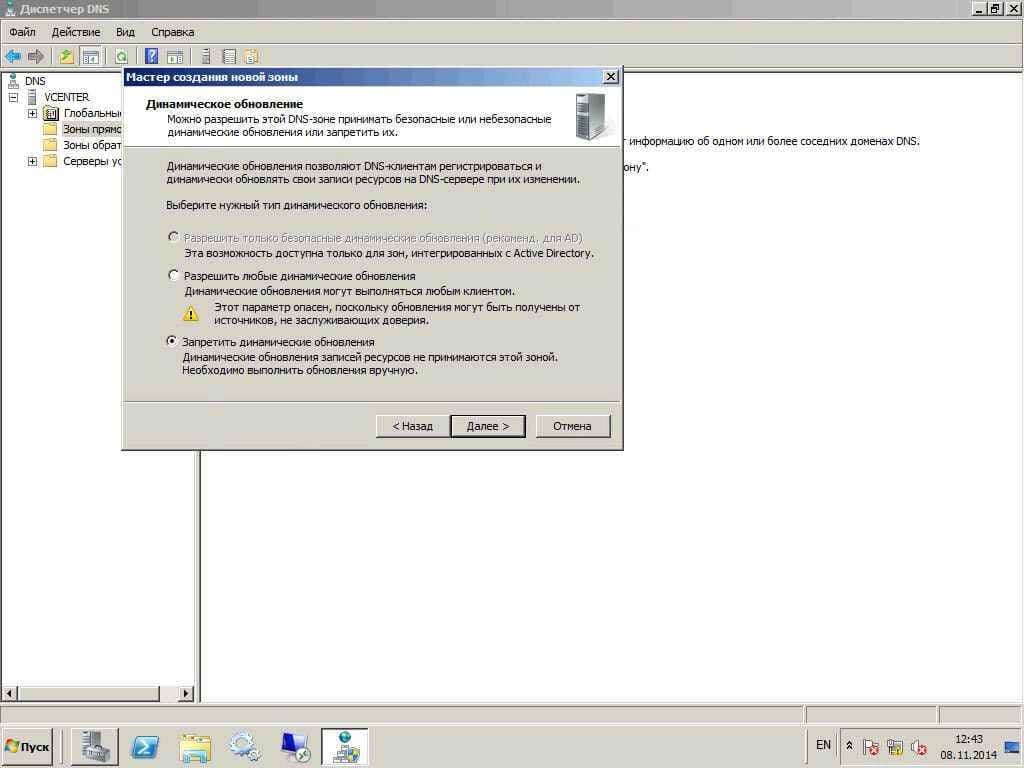
- У розділі настройки динамічних оновлень вибираємо тільки безпечні поновлення і йдемо далі.
- Завершуємо роботу майстра, натиснувши на відповідну кнопку.

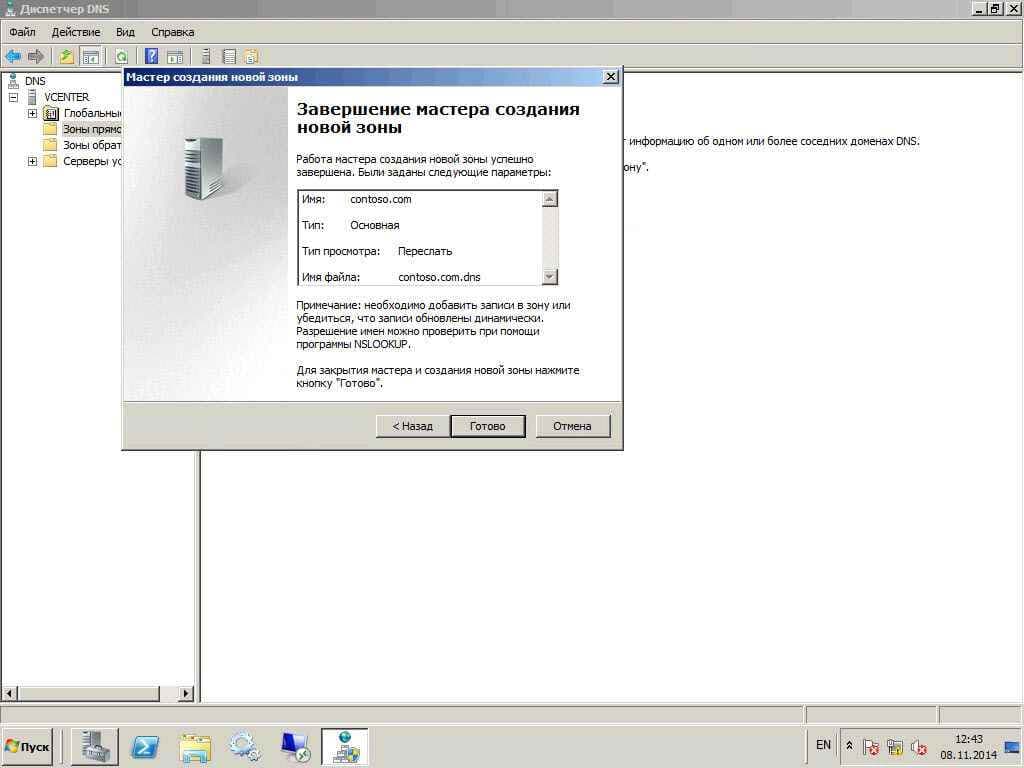
Ми створили зону прямого перегляду. Можна вважати, що установка DNS виконана успішно. За допомогою оснащення тепер можна буде побачити список мережевих комп'ютерів домену AD з відповідними IP-адресами і DNS-саме.
Корисні команди для адміністрування DNS
Якщо установка DNS сервера виконана успішна, далі адміністратора чекає маса рутинних операцій, пов'язаних з його обслуговуванням. Існують певні інструменти командного рядка, які дозволяють автоматизувати багато процедур, зробити процес адміністрування не таким рутинним і нудним. В першу чергу мова йде про DNSCMD.
Наведемо деякі приклади команди з параметрами.- DNSCMD <зона DNS> /info (виводить масу корисної інформації про сервер).
- DNSCMD <…> /statistics (детальна статистика).
- DNSCMD <…> /zonepause (припинення роботи зони).
- DNSCMD <…> /zoneresume (відновлення роботи зони).
Для ефективної роботи мережі повинна бути також виконана установка DHCP. Ця служба дозволяє комп'ютерам в мережі автоматично отримувати адреси. Але про це буде розказано в інших статтях, присвячених налаштування серверних служб.


