Задайте питання майстрам Львів Сервіс
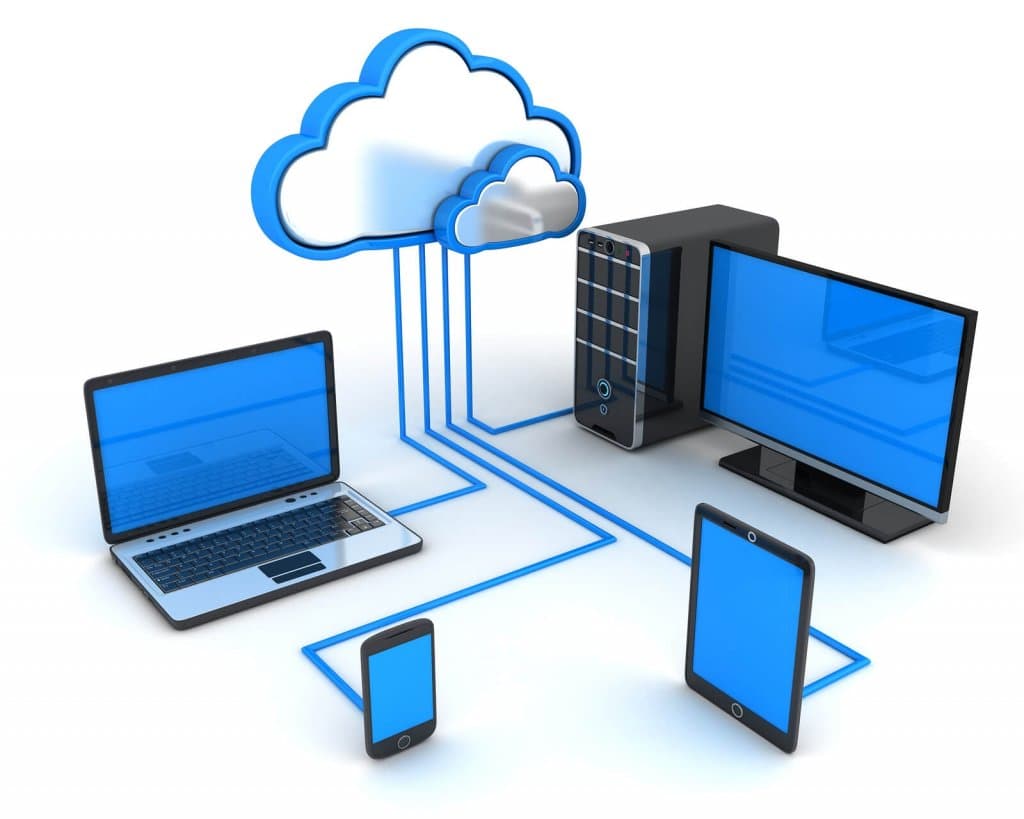
Іноді буває потрібно підключитися до іншого комп'ютера віддалено: допомогти родичам або одного з неполадками, обслужити на відстані комп'ютер підприємства і по безлічі інших причин.
Сьогодні існує багато програм, які допомагають в такому підключенні, але всі вони, як правило, обмежують свій функціонал в безкоштовних версіях, а платити за те, щоб підключитися один раз - зовсім не варіант.
Розглянемо простий спосіб налаштування машини під віддалене підключення, не вдаючись до сторонніх програм. Працювати будемо в операційній системі Windows 10.
Налаштування ПК для підключення
Перш за все варто зауважити, що обов'язковою умовою такого підключення є наявність статичного (постійного) IP адреси на машині, до якої будуть підключатися.
Перевірити це можна, наприклад, за допомогою сайту 2ip.ua. Якщо, увійшовши на сайт двічі, Ви бачите одні і ті ж значення IP адреси, це означає, що ваша адреса - статичний, і можна приступати до настройки комп'ютера.
Для підготовки необхідно виконати нескладний порядок дій.
- Натиснути «Пуск» - «Панель управління», потім – «Система».
- Тут клікнути на вкладку «Налаштування віддаленого доступу»
- Встановити перемикач в позицію «Дозволити», також поставити галочку перевірки автентичності, потім кнопка «Застосувати».
- Перевірити настройки виявлення в мережі. Клацнути правою кнопкою миші на мережевий значок (в правому нижньому кутку), вибрати «Відкрити параметри мережі та Інтернет».
- Перейти на вкладку «Стан», потім «Центр управління мережами і загальним доступом».
- Тут клікнути на пункт «Змінити додаткові параметри спільного доступу".
- На вкладках «Приватна» і «Гостьова загальнодоступна» (мережі) поставити перемикач на дозвіл загального доступу.
- На вкладці «Всі мережі» включити «Загальний доступ з парольного захистом». Підтвердити, натиснувши «Зберегти зміни».
Створення нового користувача віддаленого робочого стола
Тепер необхідно створити нового користувача на тому комп'ютері, до якого потрібно підключитися і для якого вже налаштовані мережеві параметри. Важливим є те, що створюючи новий обліковий запис, потрібно володіти правами адміністратора на даному ПК.
- «Пуск» - «Панель управління» - «Система» - «Налаштування віддаленого доступу» .
- Клікнути на кнопку «Вибрати користувачів»
- «Додати»
- «Додатково»
- «Пошук»
- Вибрати користувача, якому потрібно надати доступ і натиснути «ОК».
- Перевірити, чи є такий рядок в поле «Імена обираних об'єктів» і знову клікнути «ОК».
- Ще раз натиснути «ОК».
Як визначити IP-адресу комп'ютера в мережі, вже відомо. Тепер, використовуючи дані облікового запису користувача, IP-адреса і пароль, до комп'ютера можна підключатися віддалено.