Задайте питання майстрам Львів Сервіс
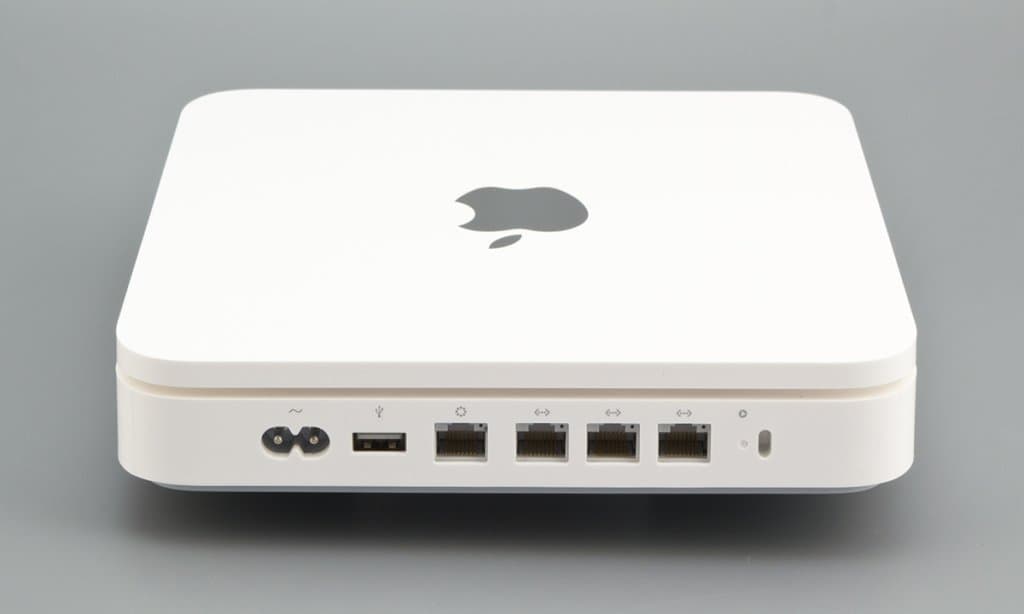
Time Capsule є високотехнологічним пристроєм, який повторює всі функції AirPort 802.11n. Фактично, модель поєднує в собі бездротову базову станцію для роздачі Wi-Fi, місткий жорсткий диск і прилад для створення резервних копій. При цьому для коректної роботи цього гаджета потрібно правильно його налаштувати. Наша інструкція для Time Capsule Apple допоможе вам вирішити цю задачу.
Основні характеристики
Time Capsule – це роутер 802.11ас, володіє антеною з шести елементів, USB для жорсткого диска і принтера. Основна її відмінність від моделей в лінійці в тому, що жорсткий диск вбудований. Випускалася в двох модифікаціях: з диском на 2 Терабайта і на 3 Терабайта.
Time Machine – утиліта, за допомогою якої створюються бекап диска і відвантажується стан системи в даний момент. Зручний сервіс, адже скажімо, якщо потрібно відновити файл, то просто заходять в Time Machine, вибирають дату і «відмотують» до неї. Резервне копіювання на мак-пристрої стане значно простіше. Функція налаштовується самостійно, присутні підказки. Time Capsule не тільки виконає свої основні функції роутера, а й дасть можливість проводити автоматичне копіювання і мати доступ до будь-яких старим файлів.
Як налаштувати Apple Time Capsule
Перш за все, нам знадобиться утиліта AirPort 5.3 або пізніша її версія. Крім того, ви можете завантажити необхідні файли, скориставшись опцією «Оновлення програмного забезпечення» в службі підтримки Apple. Варто зазначити, що така утиліта підійде також і для настройки AirPort Extreme і AirPort Express.
Далі приступаємо до самої налаштування Apple Time Capsule. Цей процес включає в себе наступні етапи:
- за допомогою Ethernet кабелю приєднуємо модем до гнізда WAN базової станції;
- підключаємо Apple Time Capsule до побутової електричної мережі;
- відкриваємо утиліту AirPort (її можна знайти в папці з програмами, шлях виглядає так: /Програми/Програми);
- створюємо нову бездротову мережу, дотримуючись інтуїтивно зрозумілому інтерфейсу. Далі виконуємо покрокові інструкції, поки процес не буде завершений і пристрій не зажадає перезавантаження.
В принципі, настройка Apple Time Capsule під Windows відрізняється достатньою простотою. Якщо ж пристрій все одно не бажає працювати (або ж можна використовувати лише певні його функції), ми рекомендуємо звернутися до професіоналів по настройці Time Capsule. Фахівці приїдуть прямо до вас додому, щоб встановити причину, чому роутер не працює, а також виконають його настройку.
Випуск і поновлення
На жаль, але на початку 2018 року Apple припинила випуск Time Capsule. Крім цього пристрою перестали випускати і все з лінійки: AirPort Express, AirPort Extreme. Однак, «яблучна» компанія не припинила підтримку своїх пристроїв. Оновлення виходять із завидною частотою.
Додаткові функції
Крім своїх основних функцій Time Capsule пропонує скористатися додатковими. Мабуть, найкориснішою з доповнень буде можливість створення резервної копії налаштувань. Її можна захистити паролем.
Також простими діями Time Capsule восстанавлівается до заводських налаштувань, що виручає при самостійному використанні. На віддалений сервіс відправляють логи, а потім інформація проглядається на локальному сервері. Time Capsule автоматично перевіряє оновлення програмного забезпечення і прошивки.
Функцією додавання гостей по WPS користуються нечасто. Ця опція підключає до мережі (є обмеження до однієї доби).
Як скинути роботу пристрою
Не менш важливо розуміти і те, як здійснити скидання налаштувань Time Capsule Apple. Тут є три варіанти вирішення проблеми:
- програмний скидання. Видаляються паролі, на кілька хвилин відключаються настройки безпеки, що дає можливість внести необхідні зміни в налаштування (цей варіант потрібен, якщо ви забули пароль);
- апаратне скидання. Скидаються всі налаштування, при цьому залишається доступ до всіх профілів і останньої конфігурації;
- відновлення заводських налаштувань (стираються всі конфігурації, дані і профілі).
Як правило, користувачі хочуть скористатися саме апаратним скиданням. Для початку необхідно затиснути кнопку скидання на 5 секунд (для цього використовуємо тонкий предмет, на зразок скріпки або заточеного олівця). Якщо все зроблено правильно, то індикатор стане блимати помаранчевим кольором. Відпускаємо кнопку, чекаємо закінчення перезавантаження. Далі запускаємо програму AirPort на своєму комп'ютері і підключаємося до гаджету.
У разі необхідності, ви також можете відновити попередні налаштування за допомогою відповідної функції. Таке скидання налаштувань дуже часто допомагає відновити коректну роботу роутера.