Задайте питання майстрам Львів Сервіс
Ноутбуки MacBook від компанії Apple вважаються надійною технікою, але іноді навіть вони схильні до помилок і зависань. Ситуація це досить неприємна - якщо MacBook завис, то користувач ризикує втратити робочі дані. Якщо зависання відбуваються регулярно - з пристроєм відбувається щось не те, і користувачеві потрібно спробувати розібратися в проблемі, усунути її своїми силами, або звернутися в сервісний центр, фахівці якого проведуть професійну діагностику та ремонт.

Основні причини зависання
Причини того, що MacBook завис умовно діляться на три групи факторів:
- Збої окремих додатків;
- Збої операційної системи;
- Апаратні проблеми.
Збої окремих додатків
Перший випадок зазвичай дозволяє вирішити проблему власними силами. Насамперед - завершите роботу «зависла» програми. Зробити це можна комбінацією клавіш Command, Option і Esc - з їх допомогою можна викликати меню, в якому необхідно викликати пункт «завершити примусово». Крім того, Ви можете скористатися комбінацією Command + Option + Shift + Escape, або за допомогою службової утиліти «Моніторинг Системи» вручну завершити зіпсований процес. У деяких випадках впоратися з зависанням допоможе режим сну, перезавантаження - до цього методу слід вдаватися, якщо зависання не вдається виправити раніше згаданими методами.
Якщо MacBook завис з вини додатки - поновіть його до останньої версії, і перевірте, чи вистачає йому ресурсів для роботи. Якщо на жорсткому диску бракує місця - зависання стають нормою. Причиною проблем нерідко стають «баги» в програмі - оновлення до останньої версії зможе усунути причину зависання.
Що робити, якщо зависає операційна система
Причина того, що MacBook завис, не завжди криється в окремих додатках - іноді проблема полягає в збої операційної системи. Якщо MacBook завис при оновленні, або після нього - спробуйте «відкотитися» до попередньої працездатною версії, і перевірте офіційний сайт Еппл - на ньому можна знайти інформацію про відомих помилках, рекомендації щодо їх усунення, і «фікси».
Трапляються ситуації, при яких MacBook зависає при включенні. Зазвичай користувач бачить білий екран, або логотип Еппл. Якщо MacBook завис на «яблуці» - спробуйте перезавантажити ноутбук в «безпечному режимі» - вимкніть пристрій за допомогою кнопки живлення, і спробуйте включити, утримуючи кнопку «шифт». У безпечному режимі буде завантажений мінімальний набір програм - це дозволить точніше визначити джерело проблем.
Якщо ноутбук завис при оновленні або при включенні – можливо буде потрібно перевстановлення ОС. Зберегти важливі файли користувач зможе за допомогою режиму зовнішнього диска. Ось інструкція, як це зробити:
- Підключіть свій Мак до іншого комп'ютера Еппл з аналогічною версією ОС кабелем Thunderbolt.
- Увімкніть його, утримуючи клавішу «t». На екрані повинен з'явитися значок Thunderbolt.
- Другий макбуков дожжен визначити Ваш комп'ютер, як зовнішній диск. Скопіюйте з нього файли, а потім повторно систему.
Апаратні проблеми
Якщо Ваш MacBook або IMac завис - проблема може полягати в апаратних проблемах. Спробуємо розібратися, що робити, якщо виникла така підозра.
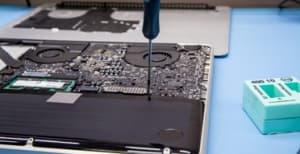
В першу чергу - переконайтеся, що система вентиляції працює справно, кулер стартує, коли користувач натискає кнопку включення, а корпус пристрою не забитий пилом, що провокує перегрів і зависання. Перевірте стан жорсткого диска за допомогою дискової утиліти - вона відкривається утриманням комбінації клавіш Command + R при включенні. Перевірте диск, і спробуйте виправити знайдені помилки.
Якщо пристрій висне після звукового сигналу - проблема полягає в поломки материнської плати, процесора, або оперативної пам'яті. В цьому випадку краще звернутися в сервісний центр Львів Сервіс - наші фахівці розберуться, чому Ваш MacBook Air завис на яблуці, і оперативно усунуть несправність.