
Задайте питання майстрам Львів Сервіс
У повсякденному використанні ПК часом виникає необхідність підключити два монітори до комп'ютера для самих різних завдань.
Буває потрібен другий робочий стіл під час роботи, можливість працювати з двома повноекранними додатками відразу або більш глибоке занурення в улюблену комп'ютерну гру.
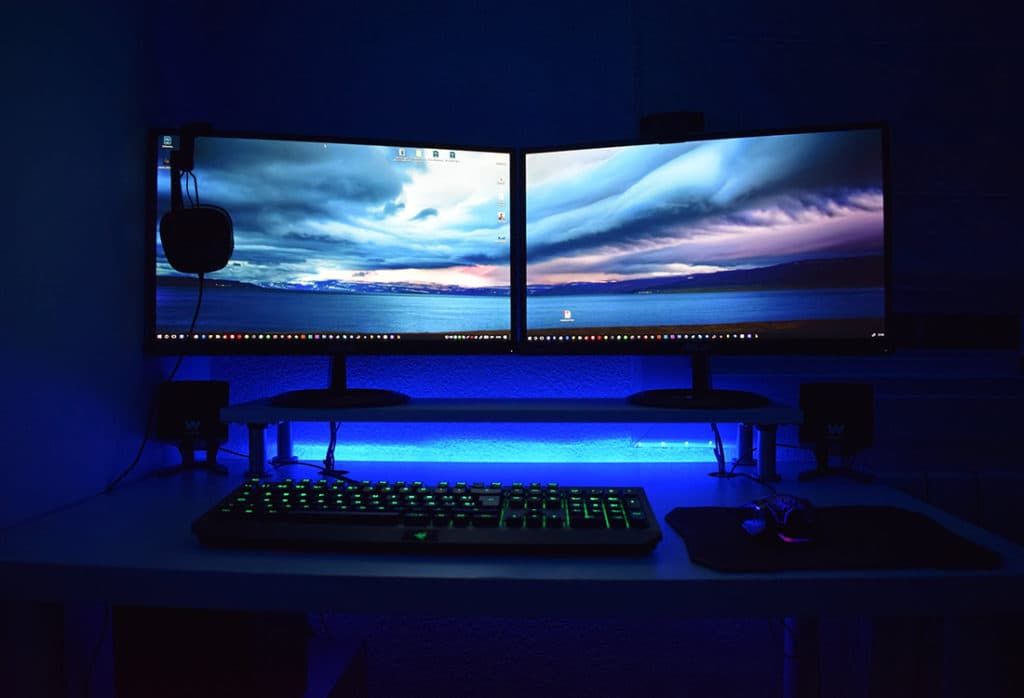
Підключити другий монітор нескладно, це займе зовсім небагато часу. Розглянемо приклад такого підключення на операційних системах Windows 10 і Windows 7, щоб отримати комп'ютер на Windows з двома моніторами.
Підключення в ОС Windows 10
Щоб під'єднати другий монітор до комп'ютера на Windows 10, необхідні наступні кроки.
- Приєднати до потрібного вільного роз'єму відеокарти (наприклад, основний монітор підключений через роз'єм HDMI, а другий - через DVI або VGA). Якщо роз'єми на відеокарті розрізняються, необхідно скористатися спеціальним перехідником.
- Переконатися, що другий монітор справний і включений в електромережу. Увімкнути комп'ютер.
- Система автоматично розпізнає екран, потрібно тільки вибрати параметри відображення робочого столу. Швидко зробити це можна, натиснувши поєднання клавіш Win+P.
- Для більш тонкої настройки зображення необхідно скористатися пунктом панелі управління «Параметри екрану». Для його швидкого виклику можна натиснути правою кнопкою в будь-якому місці робочого столу і вибрати пункт «Параметри» екрану, а потім - «Дисплей».
- Якщо ПК все ж не бачить пристрій, в розділі «Дисплей» необхідно вибрати пункт «Виявити».
- На вкладці «Дисплей» сторінку необхідно перегорнути вниз до пункту «Кілька дисплеїв». У випадаючому списку вибрати вид відображення робочого столу.
- Натиснути «Зберегти зміни».
- Знову перегорнути сторінку вгору, щоб вибрати дозволу моніторів (пункт «Дозвіл»). Система порекомендує оптимальні параметри.
- Вибрати «Зберегти зміни».
Підключення в ОС Windows 7
Налаштування двох дисплеїв в Windows 7 не сильно відрізняється від Windows 10. Тут зробити підключення на два екрани теж досить просто. Після того, як були виконані пункти 1-3 попередньої інструкції для більш тонкої настройки відображення картинки в Windows 7, потрібно зробити наступні кроки.
- Натиснути «Пуск» - «Панель управління» - «Екран» - «Дозвіл екрану» - «Параметри дисплеїв».
- У графі «Кілька дисплеїв» вибрати необхідний варіант виведення зображення.
- Якщо пристрої помінялися місцями, змінити відображення, натиснувши «Встановити як дисплеєм».
Якщо знадобилося використовувати відразу два екрани в комп'ютерних іграх, потрібно включити функцію Surround за допомогою спеціальної утиліти, що поставляється разом з драйверами відеокарти і налаштувати ПК.