Задайте питання майстрам Львів Сервіс
У разі придбання вже готового ПК або ноутбука, його BIOS вже повинен працювати належним чином. У той же час, якщо ви бажаєте внести певні корективи (або ж самостійно збирали свій комп'ютер по запчастинах), необхідно розуміти, як налаштувати БІОС на комп'ютері. Крім того, іноді трапляється і так, що після покупки нового заліза і його підключення до материнської плати, параметри скидаються до базових. У будь-якому з цих випадків наша невелика інструкція може бути корисною для вас.
Особливості інтерфейсу
Перш всім приступити до пояснення, як правильно налаштувати БІОС на ноутбуці, слід відзначити невеликий нюанс. Існує три основних постачальника BIOS. При цьому інтерфейс у них може сильно відрізнятися. Таким чином, якщо ви зустрінете в інтернеті статтю з абсолютно іншими зображеннями, ніж ви бачите на власному екрані, лякатися не варто. У будь-якому випадку, інтерфейс відрізняється своєю простотою, при цьому основні пункти і розділи там збігаються. Для введення використовується клавіша Enter, переходи між пунктами здійснюються за допомогою стрілок.
Варто також відзначити, що на сучасних ПК і ноутбуках деякі материнки мають прошивку UEFI, яка відрізняється поліпшеним графічним інтерфейсом. У той же час, сам принцип взаємодії нічим не змінюється.
Як увійти в систему
Ще одна особливість, яка відрізняється від комп'ютера до комп'ютера. Вхід в БІОС відбувається за допомогою натискання певних клавіш або їх комбінацій на самому початку завантаження пристрою. Найчастіші клавіші для ПК - це Del і F2. У випадку з ноутбуками комбінації можуть бути самими різними: від Esc до поєднань типу Ctrl+Alt+S). Якщо ви хочете зрозуміти, що ж саме потрібно ввести, щоб потрапити в меню, то слід ознайомитися з інструкцією або пошукати потрібні відомості в інтернеті. Ми ж зупинимося на самому процесі налаштування.
Базові параметри
Перш за все, багато користувачів цікавляться самими базовими настройками, такими як час і дата, спосіб завантаження операційної системи та ін. Все це необхідно вказати в тому випадку, якщо тільки сталася збірка комп'ютера. Почнемо все з часу і дати:
- відвідуємо розділ «Main», там вибираємо «System time» (назва може трохи відрізнятися, в будь-якому випадку, ви повинні побачити слово «time»), вводимо потрібні нам відомості;
- те ж саме робимо і з датою. У розділі «Main» шукаємо «System Date». Встановлюємо поточну дату.
В принципі, тут нічого складного немає, на те це і базові параметри.
Як налаштувати БІОС для установки Віндовс
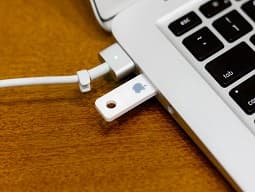
Дуже часто користувачам також потрібна допомога в тому, щоб перевстановити Windows на своєму комп'ютерному пристрої. Тут теж ніяких складнощів немає, потрібно лише змінити пункт завантаження операційної системи. Для цього шукаємо Boot Device Priority (як правило, пункт знаходиться в категорії BOOT). За замовчуванням, завантаження відбувається через вінчестер. Виходячи з того, ви хочете налаштувати БІОС для завантаження з диска або з завантажувального флеш-накопичувача, вибираємо відповідну опцію (в першому випадку CD-ROM, в другому - Removable Dev). Далі просто перезавантажуємо наш ПК, перевстановлюємо ОС.
Більш просунуті опції
Але на цьому можливості БІОС не закінчуються. В тому числі, багато користувачів цікавить, як через БІОС налаштувати оперативну пам'ять або розігнати вінчестер. Як правило, для цього використовується розділ Advanced. Тут є кілька корисних опцій:
- Free Configuration. Дає можливість розігнати вінчестер;
- CPU Configuration. З його допомогою можна зробити функціонування процесора більш швидким;
- USB Configuration. Через це меню відбувається настройка підтримки USB-портів, а також пристроїв введення, які підключаються через такі інтерфейси (мишки, клавіатури та ін.).
У той же час, без належних знань і умінь навіть з інструкцією міняти тут нічого не потрібно - є ризик вивести систему з ладу.
Що робити, якщо ви не розумієте, як налаштувати БІОС
Якщо ж ви не знаєте, як налаштувати БІОС для установки з флешки, або ж вирішити будь-яку іншу задачу в даному меню, то завжди можна звернутися за допомогою до нашого фахівця. Досвідчені майстри прибудуть до вас додому в будь-який зручний для вас час, щоб поліпшити продуктивність ПК, перевстановити операційну систему і вирішити інші виникнувшими питання.