Задайте питання майстрам Львів Сервіс
Жорсткий диск ПК розбитий на логічні розділи, або томи. Вони маркуються буквами C, D, E і далі, в алфавітному порядку. На цих розділах зберігаються всі дані комп'ютера.
У переважній більшості випадків операційна система, драйвери пристроїв і життєво необхідні програми зберігаються на C.
Багато користувачів часто стикаються з проблемою браку місця на томі C. Ця проблема вирішується за допомогою зміни розміру простору на диску.
Існує два основних способи змінити розмір логічного розділу: всередині самої операційної системи і за допомогою сторонніх програм.
Зміна в Windows
В першу чергу варто сказати, що даний спосіб підійде тільки тим, у кого немає важливої інформації на диску, від якого буде «відрізуватися» потрібний обсяг пам'яті. Якщо ми будемо брати місце, наприклад, з розділу пам'яті D, вся інформація на ньому буде стерта. Можна скористатися підключаються пристроями для копіювання інформації (наприклад, флешкою або зовнішнім HDD).
Для того, щоб збільшити обсяг томи за допомогою Windows 10, необхідно:
- Натиснути клавіші «Win+R», у вікні набрати diskmgmt.msc, клікнути «ОК». Відкриється утиліта під назвою «Управління дисками».
- У нижній половині вікна утиліти видно розміри розділів пам'яті (C, D і т.д.). Наприклад, потрібно змінити обсяг пам'яті у C на користь томи D.
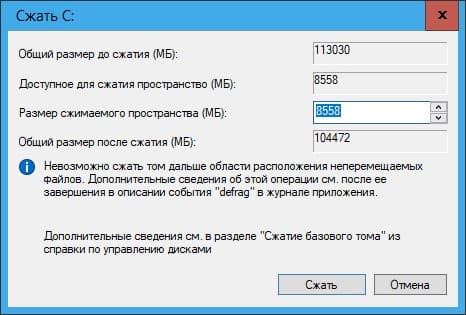
- Натиснути правою клавішею миші на C, вибрати пункт «Стиснути диск» і вказати розмір, який ви «забираєте» у диска C. Після цього з'явиться область з написом «Не розподілена» (мається на увазі область жорсткого диска).
- Натиснути правою кнопкою миші на D, вибрати «Розширити тому». Відкриється «Майстер розширення томи». У першому вікні вибрати «Далі».
- У наступному вікні, в рядку «Виберіть розмір виділяється простору» потрібно ввести той обсяг, який потрібно додати з нерозподіленого простору. Наприклад, необхідно додати 10 Гб. Один Гб дорівнює 1024 Мб - значить, в цьому рядку пишемо 10240.
- Вибрати «Далі», потім «Готово».
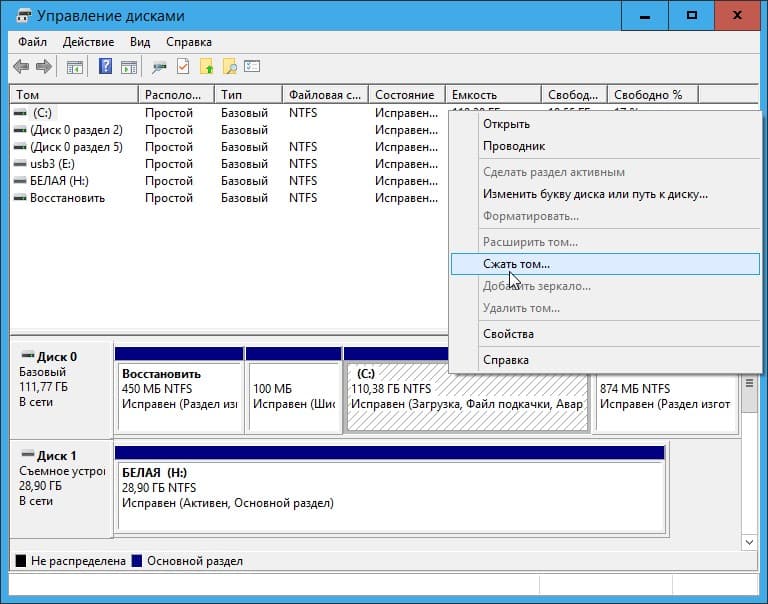
В результаті логічний розділ D збільшився на необхідний обсяг. В кінці натиснути «Готово». Погоджуватися з форматуванням не потрібно, після створення розділу система отформатирует його сама.
Зміна за допомогою AOMEI Partition Assistant Standard
Якщо дані з диска-донора зберегти нікуди, допоможе спосіб зміни розділів за допомогою сторонньої програми.
Для прикладу можна взяти AOMEI Partition Assistant Standard. Її можна завантажити безкоштовно з офіційного сайту, вона русифікована і проста у використанні.
Після того, як програма завантажена і встановлена на комп'ютер, інші дії виконуються вже всередині неї.
- У нижній частині вікна програми натиснути правою кнопкою миші на D, вибрати «Змінити розмір розділу».
- З лівого боку шляхом протягування мишею виділити необхідну кількість на D, яке буде додано до C. Можна ввести вручну в рядку нижче. Натиснути «ОК».
- Натиснути правою кнопкою миші по тому C, вибрати «Змінити розмір розділу».
- У правій стороні протягнути мишею весь вивільнений обсяг або ввести параметр вручну. Натиснути «ОК»
- У лівому верхньому кутку вікна програми натиснути кнопку «Застосувати» (значок із зеленою галочкою). Потім «Перейти», підтвердити згоду на зміни.
- Після закінчення операції натиснути «ОК».
В результаті розділ C збільшився на потрібний обсяг, а дані на розділі пам'яті D залишилися недоторканими.